想玩AI智能代理,却卡在Hermes Agent安装第一步?命令报错、依赖缺失、环境不兼容、启动失败…这些坑90%的新手都踩过。作为常年折腾Windows本地AI部署的数码博主,今天带来2026最新Windows系统Hermes Agent安装全流程,全程手把手实操,无晦涩代码、无多余步骤,附带高频问题一站式解决,零基础也能一次装成功,
一、安装前必看:系统要求+准备工作(避坑第一步)
先明确适用人群:想要本地部署AI智能代理、实现自动化任务、本地模型联动的电脑用户,不管是Windows10还是Win11系统,都能照着操作,低配电脑也能装,不用高配硬件。
在开始安装前,先把准备工作做足,从根源避开大部分报错,这一步千万别跳过。
- 操作系统:Windows10 20H2以上版本,Win11优先推荐,兼容性更好
- 运行内存:最低8GB,建议16GB及以上,运行更流畅
- 存储空间:预留10GB以上空闲空间,避免安装空间不足
Hermes Agent运行依赖两个核心工具,提前装好不报错:
2. 安装Python 3.11及以上版本,安装时务必勾选Add Python to PATH(添加到系统环境变量)
验证是否安装成功:按下Win+R,输入cmd打开命令提示符,分别输入 git --version 、 python --version ,出现版本号就说明安装成功,没显示就是没装好,重新安装再继续。
二、Windows原生安装Hermes Agent 全程实操步骤
步骤1:打开管理员终端
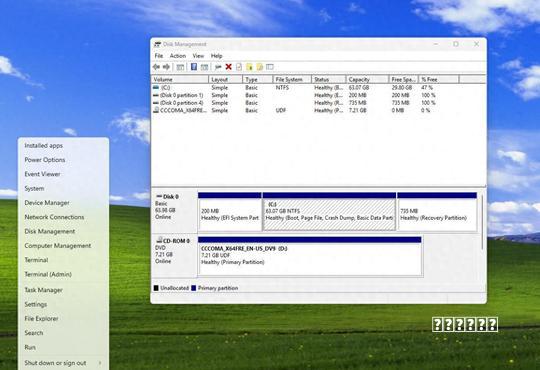
右键点击电脑左下角开始菜单,选择终端(管理员) 或者Windows PowerShell(管理员),必须用管理员身份打开,普通权限会出现安装权限不足报错。
步骤2:执行一键安装命令
复制下方国内镜像安装命令,粘贴到打开的管理员终端里,按下回车执行:
执行后耐心等待,以及所有依赖组件,全程不用手动操作,期间出现进度条、加载提示都是正常现象,不要关闭终端。
安装过程大概3-8分钟,取决于电脑配置和网络速度,看到Installation completed提示,就是安装成功。
步骤4:初始化基础配置
重新打开终端,输入 hermes setup 命令,按下回车,进入初始化配置:
2. 按照提示输入模型API密钥(本地模型可跳过)
3. 设置默认运行模型,新手选轻量型模型,运行更流畅
4. 按需开启浏览器自动化、文件操作等功能,默认关闭也不影响基础使用
步骤5:验证安装是否成功
在终端输入 hermes 命令,按下回车,出现Hermes Agent欢迎界面、版本号信息,就说明安装彻底成功,可以正常使用了。
三、进阶优化:让Hermes Agent运行更流畅
安装成功只是第一步,简单优化后,运行不卡顿、响应更快,低配电脑也能稳定使用。
1. 环境变量补全:如果输入hermes提示命令不存在,手动将安装路径 %localappdata%\hermes 添加到系统PATH环境变量中,重启终端即可
2. 性能调节:电脑配置低的用户,关闭浏览器自动化、代码执行等不常用功能,减少内存占用
3. 编码设置:避免中文乱码,在终端输入 $env:PYTHONIOENCODING="utf-8" ,每次启动前执行一次
四、新手高频坑点+解决方案(实测有效)
折腾本地AI部署,踩坑很正常,整理了100%会遇到的问题,对照直接解决,不用到处找教程。
1. 报错:命令无法执行/权限拒绝
原因:没使用管理员终端,或系统权限限制
解决:关闭所有终端,重新右键以管理员身份打开,再执行命令
原因:网络波动、代理/VPN干扰
解决:关闭代理、VPN,切换手机热点,重新执行安装命令
3. 报错:hermes不是内部或外部命令
原因:没重启终端,环境变量未生效
解决:关闭所有终端窗口,重新打开后再试,不行就手动添加环境变量
4. 运行卡顿/闪退
原因:内存不足、模型过大
解决:关闭电脑后台多余软件,更换轻量模型,降低运行负载
5. 中文乱码/界面显示异常
原因:终端编码不兼容
解决:执行UTF-8编码命令,或将终端默认编码改为UTF-8
原因:未添加环境变量,安装失败
解决:重新安装工具,务必勾选添加PATH,重启电脑再验证
五、日常使用+更新维护技巧
1. 启动方法:打开终端,输入 hermes 即可启动,输入对应指令就能执行AI任务
2. 版本更新:输入 hermes update 命令,一键更新到最新版本,保留原有配置
3. 彻底卸载:不想使用时,删除 %localappdata%\hermes 文件夹,清理环境变量即可
4. 避坑提醒:不要安装网上破解版、修改版,避免捆绑软件、配置错乱;不要随意修改安装目录里的配置文件,容易导致无法运行
Hermes Agent在Windows上安装,根本没那么复杂,只要做好前置准备、用对安装命令、避开权限和网络坑,零基础也能一次成功。不用懂复杂代码,全程照着步骤操作,顺利体验AI智能代理的便捷。


全部评论